


Monday, November 4, 2013
Cara Buat Efek Tulisan Matrix

Sekali lagi artikel kali ini akan membuat efek tulisan
bergaya semi matrick, yang satu ini Bisa Dibilang Lumayan Gampang dan simple,
tapisiapa tau ada yang berminat untuk mempelajarinya, kalok gitu langsung aja
ya….
Pertama tama buat layer dengan ukuran yang anda inginkan.
disini saya buat 40x30cm.

Setelah itu, beri warna hitah layer background dengan Paint Bucket Tool.

Sekarang Buat Teks yang anda inginkan berukuran kecil, beri
warna hijau kusam, dan penuhi Layer background tsb, posisi meletakanya bebas,
contohnya seperti berikut. untuk warna saya gunakan 1b671c dan fontnya “DigifaceWide”.

Sekarang Buat Kotak yang Ukuranya lebih kecil dari
background.

Saat Posisi Seleksi masih Aktif,tekan CTRL+SHIFT+I, kemudian klik Layer Background dan tekan CTRL+J. lalu pindahkan layer tersebut
ke posisi paling atas.


Saat Posisi layer yang baru tadi masih aktif, Klik Filter + Blur +Gausian Blur. atur
kesamaran sesuai keinginan anda.

Jika Sudah Buat Teks Berukuran Besar Dan Posisikan Sesuai
keinginan anda.

Saat posisi layer teks besar Masih Aktif, Klik Select-Load Selection. jiaka ada
pertanyaan ok saja.


Pada Posisi Seleksi masih aktif, Klik kanan pada Layer teks
kecil dan pilih Rasterize Layer.

Saat layer teks kecil dan seleksi masih aktif, Klik CTRL+J. kemudian hapus Layer teks
besar yang kita buat tadi.


Proses Hampir Selesai, Sekarang Pilih Layer yang tercipta
karna CTRL+J tadi, lalu Klik Layer –
Layer Style – Color Overlay. Jika Sudah Ganti Warnanya Menjadi Hijau
Terang, Yang Saya Pakai Disini 2aff00


Selanjutnya buat layer teks besarnya menjadi bercahaya, Copy
Layer besar dengan cara pilih layer teks besar dan Klik CTRL+J.

Sekarang Klik Filter – Blur – Gausian Blur. Atur sesuai
keinginan anda.


Nah, beginilah kira kira hasilnya, jika tulisan besarnya
kurang terbaca, anda bisa lebih merapatkan teks kecilnya sehingga saat dipotong
teks yang besar akan jadi lebih rapat.
yos, semoga bermanfu’at, jangan lupa tinggalkan saran atau
kesan anda.

Buat Efek Teks Air di daun dengan Photoshop.

“Bagaikan Air di Daun Talas”. itulah kata sebuah pepatah,
tapi yang akan kita bahas sekarang bukan pepatahnya, tapi bagai mana si air
bisa sampe ke daun talas, hehe…. skip……
Okeh, kali ini yang akan dibahas mengenai memberikan efek
air pada teks di atas daun. saya pernah membuka beberapa blog untuk mempelajari
trik ini, namun ternyata banyak turor yang hanya menerangkan setengah dari
prosesnya (ibarat kung fu, gak semua jurus diturunin gan). saya masih penasaran
dengan tutor tersebut, akhirnya setelah saya pikir2, ternyata tutornya tidak
jauh dengan Cara Membuat Efek Teks beku Sepertiyang Pernah Saya Share
Sebelumnya. Masalahnya Adalah dibagian Layer Stylenya, Dari pada bingung dengan
kata2 saya yang susah dimengerti, sekarang kita langsung ke TKP Adza hyuk cyin….
Okeh, setelah buka Photoshop, langsung Drag/Open aja Gambar
Daun/Dasar yang akan kita Pakai sebagai Bacground, disini saya pakai gambar daun
Talas (kayaknya sih…)

Setelah itu, Buat Sebuah teks Berwarna Putih, dan kalau
sudah berhubungan dengan teks, tentu saya akan menuliskan “Arya Batoks”,
usahakan jenis font adalah font tumpul, maksudnya adalah font yang memiliki
ujung tidak bersudut, karna akan Nampak kaku. saya contohkan disini menggunakan
font Comic Sans Ms.

Sekarang Ubah mode Teks Agar jadi Object Dengan Cara Klik
kanan Layer Teks dan Pilih Rasterize
Layer.

Karna bentuk daun yang melengkung, ada baiknya kita
sesuaikan posisi teks agar mengikuti bentuk daun, caranya Klik Edit – Transform – Warp. atur Semirip
mungkin dengan posisi daun.


Jika Sudah Selesai, Klik Layer – Layer Style – Blending Option.

Saya mengatur Fill Opacity menjadi 0 di Advance Blending.

Lalu Pada Drop Shadow saya atur seperti dibawah ini, anda
bisa mengira2 sesuai kebutuhan, dan untuk warnanya, saya memberikan warna
sedikit lebih gelap dari warna daun, disini saya pakai 273e01

Setelah itu Atur Outher Glow, saya mengatur seperti dibawah
ini, untuk warna saya menggunakan 24a900

Sekarang atur bevel & emboss, saya mengatur seperti
dibawah ini, usahakan posisikan cahaya putihnya sesuai arah datangnya cahaya.

Sekarang atus satiny, untuk warna gunakan warna yang lebih
terang dari daun, disini warna yang saya gunakan 92d21e

Yosh, Kira2 jadinya seperti dibawah ini, hingga step ini
sudah bisa di save.

namun jika ingin menambahkan Efek bercak airnya, bisa lanjut
tutornya…
Buat layer baru, kemudian sapukan Brus dengan warna putih
ditempat2 yang kamu mau, contohnya seperti dibawah ini.

Selanjutnya Klik Kanan Pada Layer teks dan pilih Copy Layer
Style, Kemudian Klik kanan Di layer yang baru kita buat dan pilih Paste Layer
Style.


Oke, Sudah Selsai, kira2 hasilnya seperti ini.

Yosh, Semoga Artikel Kali ini bermanfaat ya, kedetailan dari
tutor ini tergantung anda saat memainkan Layer Stylenya, Selamat mencoba…..
Photoshop Cs4 Portable gratis

Yosh, kali ini yang saya bagi bukan trik desain tapi salah satu softwarenya, yaitu Photoshop Cs4 Portable, versi portable ini sangat membantu dimana komputer dengan hardisk kecil atau komputer dengan banyak aplikasi dan sudah berat tetap dapat menggunakanya, walaupun dengan akibat kita tidak bisa langsung membuka file .Psd secara langsung, artinya harus buka photoshopnya dulu baru pakai CTRL+O.
Dan berhubung saya mendapatkanya gratis, maka saya juga akan membaginya secara gratis, karna menurut saya semua orang berhak dapat pengetahuan dan ilmu yang sama. karna itu saya sebagai orang yang berekonomi lemah mencari versi gratisanya, saya harap bermanfaat terutama bagi mereka yang terbatas ekonomi atau jangkauan untuk mendapatkan versi legalnya, walaupun bukan versi terbaru tapi lumayan lah buat belajar2 atau iseng2 aja. dan photoshopnya udah saya coba dan sukses di win xp, untuk os yang lain belum pernah saya coba. kalok gitu langsung aja aku kasih link downloadnya yang kebetulan aku upload sendiri. semoga bermanfaat yah....
Silahkan Donload Photoshop Cs4 Portablenya Disini
Saat di 4shared, pastikan yang mengupload filenya A_Sumaryanto46@yahoo.co.id
Setelah di Download, Ekstrak file yang masih berformat Rar
untuk membuka photoshop, klik Shorcut to Photoshop.
atau bisa juga Buka Folder App - Photoshop - Photoshop.exe
Sunday, November 3, 2013
Membuat Foto jadi Semi Typhography.

Ibarat kata pepatah “Sepandai pandai tupai melompat, dua
tiga pulau terlampaui”. . . .
Sampai saat anda membaca artikel ini, saya masih belum tahu
kenapa membuat kata kata diatas sebagai pembuka. skip aja ya, sekarang
mendingan langsung ke TKP.
Pertama Siapkan Layer Dengan Ukuran yang menurut anda
sesuai, Disini Saya menyesuaikan besarnya resolusi foto yang saya pakai, agar
tidak pecah saya pakai ukuran 20x20cm

Jika Sudah, Masukan Foto yang ingin Anda buat
typhographinya, disini saya sarankan fotonya sudah jadi (maksudnya Sudah Siap
Pakai.), sebagai contoh, seperti biasa saya mnggunakan sesuatu yang berhubungan
dengan saya, saya menggunakan foto Dwayne “The Batoks” Jhonson. hehe jangan
komentari fotonya, liat aja tutor dan caranya, Sesuaikan Ukuran dan Posisinya.

Nah, karna saya ingin bacgroundya Hitam, Jadi saya ubah
menjadi hitam dengan Paint Bucket Tool. Jika
Anda tidak suka hitam, bisa menggunakan warna lainya, atau jika tidak ingin
merubah, abaikan saja step yang ini.

Langkah Selanjutnya Buat new Layer, Kemudian Buat Beberapa
tulisan hingga menutupi Seluruh Bagian Foto, Bisa Menggunakan Type text tool atau Brush Tool dengan kuas serpihan huruf.
Sesuaikan ukuran dan font seperti yang anda mau. Sebagai Contoh dan agar cepat,
saya menggunakan Font dan ukuran yang sama.

nah, jika sudah, Klik layer teks yang kita buat, lalu klik Select – Load Selection. Jika ada
pertanyaan klik yes/ok saja.


Saat posisi Seleksi Masih Aktif, klik layer foto, kemudian
tekan CTRL+J.


Jika Sudah Lagi, Letakan layer teks di atas layer Background
dan layer Foto menjadi paling atas.

Ubah Mode layer Foto Menjadi Multiply dang anti opacitynya
Hingga Gambar jadi Samar dan lebih kelihatan teksnya.
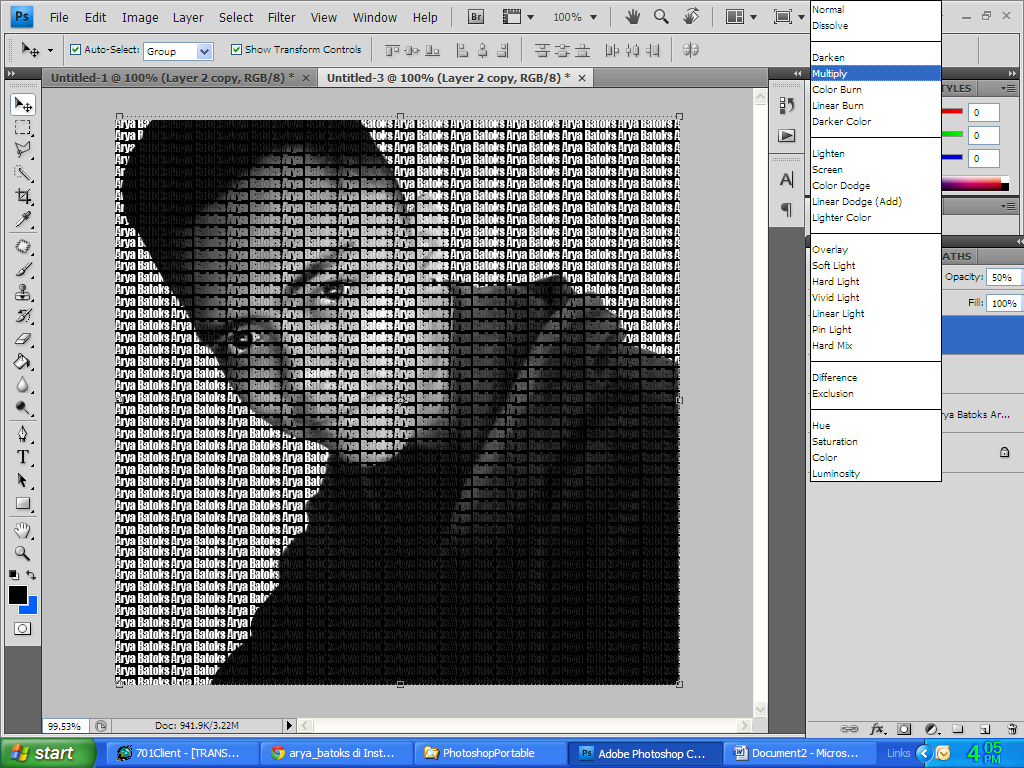
Sekarang Ubah Opacity Teksnya Sesuai keinginan anda,
sesuaikan agar foto lebih terlihat.
Bisa Juga mengganti warna dari teks dengan cara Klik Layer
teks dan Klik Layer – Layer Style –Color
Overlay.


yah, kira2 hasilnya seperti ini, maaf jika kurang memuaskan karna waktu yang saya punya relatif sedikit. yang penting para pembaca sudah tau teknik tracenya, jadi tinggal dikembangkan sendiri.

dan ini hasil yang
pernah saya buat saat belajar dulu dengan teknik yang sama.
yosh, sampai sini dulu tutornya, semoga bermanfaat walaupun
tidak sebagus yang diharapkan.
Blog ini dipersembahkan Oleh:



